2016년 1월 18일 월요일

Apache Maven 설치하기

Installing Apache Maven

  1. unzip apache-maven-3.3.9-bin.zip
or
  1. tar xzvf apache-maven-3.3.9-bin.tar.gz
다운로드 받은 파일을 압축을 풀고 apache-maven-3.3.9가 설치된 디렉토리의 bin 디렉토리를 환경 변수 PATH에 추가한다.

JAVA_HOME 도 환경 변수에 설정 되어 있어야 한다.


새로운 CMD 창에서 mvn -v 를 실행 해 보면 아래와 비슷한 내용이 출력 될것이다.

  1. Apache Maven 3.3.3 (7994120775791599e205a5524ec3e0dfe41d4a06; 2015-04-22T04:57:37-07:00)
  2. Maven home: /opt/apache-maven-3.3.3
  3. Java version: 1.8.0_45, vendor: Oracle Corporation
  4. Java home: /Library/Java/JavaVirtualMachines/jdk1.8.0_45.jdk/Contents/Home/jre
  5. Default locale: en_US, platform encoding: UTF-8
  6. OS name: "mac os x", version: "10.8.5", arch: "x86_64", family: "mac"

결론은 압축풀고 환경 변수에 path 추가 하면 된다는 의미이다.
JAVA_HOME도 환경 변수에 설정 되어 있어야 한다.

근데... 이걸 왜 하느냐???

그건....... 암씨롱...~~

Apache Mave 3.3.9 다운로드

Downloading Apache Maven 3.3.9


또는


파일을 다운로드 받는다.

해킨토시 설치하기 1 - windows 에서

누구나 그러하듯 알면 쉽고 모르면 어려운거다.

맥에 대한 아무런 지식이 없고 그렇다고 다른 os에 대한 지식도 없고

그냥 막연히 맥을 사기엔 사놓고 구석에 쳐 박아 둘까봐 겁나고..

그래서 일반PC에서 맥을 설치 할 수 있다는 글을 보고
(언젠가 어디서 봤는지는 기억 안 나지만 내 기억속에 남아 있는 단어 해킨토시)

내 피시에 해킨을 설치 해 보기로 했다.

열심히 웹을 뒤져서 해킨에 대한 정보를 찾았다 그러나 오는건 좌절감..
(도대체 무슨 소린지 이해하기가 어렵다..)

그렇게 며칠을 고생한 후에 겨우 해킨을 설치를 했다.
(100% 다 설정이 안되어 있긴 하지만..앞으로 해야 할 과제임)

=====> 시작

1. 시스템 환경
  1.1. M/B : ASUS P8P67 M/B (현재 가지고 있는 보드)
  1.2. CPU : i7 2600k (현재 가지고 있는 CPU)
  1.3. VGA : ATI radeon 6870 (게임 할려고 샀는데 게임은 안하고 그냥 꼽혀있네요..ㅋㅋ)
  1.4. HDD : SAMSUNG 830 SDD
                  (파티션 나누는것이 귀찮아 통으로 사용함)
  1.5. RAM : SAMSUNG 4GB * 4ea


2. 준비물
  2.1. 8GB 이상의 USB


3. 설치하기.

첫번째로 할 일은 맥을 설치 할 수 있는 환경을 만드는것이다.
BootDiskUtility.exe 를 다운 로드 받는다.


4. BootDiskUtility.exe 실행

  4.1.  Options > Configuration

  4.2. 8기가 USB 화면에서 선택 후 Format Button Click

  4.3. Format  경고 창 나옴

  4.4. 확인 버튼 누르면 usb format 및 파일 카피가 됨.


5. Mavericks 10.9.1 고스트 이미지를 USB에 복원
(10.9.1은 torrnet에서 다운 받음)
  5.1. ghost 실행
  5.2. Local > Disk > From Disk Disk 선택


  5.3. 다운로드 받은 고스트 이미지를  usb 에 복원 하고 복원이 끝나면 usb 부팅을 한다.


6. 여기까지가 윈도우 환경에서 할 작업이다.
  6.1. 컴터를 리붓 하고 usb로 부팅한다.

* USB 부팅 및 해킨용 Mavericks 다운로드 및 복원에 대해서는 스스로 알아서 해야한다.


2014년 11월 4일 화요일

안드로이드 개발 2 - 폰에서 실행


특별한 설명이 필요 없다 에뮬레이터를 사용하지 않을꺼라 run configuration 에서 실행할 프로젝트를 설정 해주고 실행 하면 된다.

그리고 컴터와 핸폰은 usb로 미리 연결 되어 있어야 한다.

2014년 11월 3일 월요일

안드로이드 개발 2 - 프로젝트 실행

이미 이전에서 프로젝트를 생성 했기에 기본적으로 "Hello World"가 소스파일에 있다.

앱을 실행 하기전에 몇가지 확인하고 가자.


AndroidManifest.xml
이파일은 앱의 기본적인 특성과 각각의 구성요소를 정의하고 있다.

AndroidManifest 에서 중요한 요소중 하나가 <uses-sdk> 요소이다.

    <uses-sdk
        android:minSdkVersion="16"
        android:targetSdkVersion="21" />

이 요소는 android:minSdkVersion 와 android:targetSdkVersion 를 사용하여 다른 안드로이드 버젼과 호환성을 선언한다.

될수 있으면 android:targetSdkVersion 는 가장 최신 버젼으로 설정하고 테스트 한다.

src/ 메인 소스 디렉토리

res/ 앱의 서브디렉토리
    drawable-hdpi/ 메인 소스 디렉토리
    layout/ 유저 interface가 정의된 디렉토리
   values/ 문자열, 색상 정의와 같은 리소스가 xml file에 정의된 디렉토리

기본 안드로이드 앱을 빌드하고 실행하는것은 별로 중요하지 않으나 개발하기 전에 앱이 실행되는것을 이해하는것은 중요하다.

에뮬레이터로 앱을 실행 할 수도 있으나 속도가 느린 관계로 실기계에서 테스트 한다.

우선 핸폰과 컴터가 연결되어 있어야 한다. 연결하기 위해선 USB 드라이버가 설치 되어 있어야 한다.

안드로이드 오래된 폰은 따로 설명을 안 한다.

4.0이후의 새폰은 설정 -> 개발자 옵션에서 USB debugging을 활성화 해준다.

혹시라도 개발자 옵션이 없는 폰은 개발자 옵션이 숨겨져 있는 것으므로 설정 -> 디바이스정보 에서 빌드 넘버를 여러번 탭 하면 개발자 옵션이 보일것이다.

폰 설정이 다 끝났으면 컴터에 폰을 연결하고 실행을 하면 된다.


안드로이드 개발 1 - 프로젝트 생성

Eclipse로 프로젝트 만들기.


Applicatin Name : 앱 이름
Project Name : Eclipse에서 사용될 프로젝트 명
Package Name : Package Name
Minimum Required SDK : 최소 요구 SDK (지원할 최소 하위버전)
Target SDK : 테스트할 SDK 버젼
Compile With : 컴파일 할 버젼(디폴트로 가장 최신버전)


나머진 특별히 건들이는것 없이 Next로 진행 하면 끝

2014년 7월 22일 화요일

JBOSS 7.1.1.Final JDK 7 Oracle DataSource 설정

JBOSS 기본 설정이 끝났으므로 이제 DB   연결을 위한 설정을 한다.

==========> 시작...

1. 아래 화면과 같이 관리자 화면에서도 설정할 수 있지만 XML 파일을 직접 수정 하기로 한다.
  (수정 완료후 관리자 화면과 내용을 확인 해 보자)


2. 오라클 사이트에서 JDBC드라이버를 다운 로드 받는다.
(http://www.oracle.com/technetwork/database/features/jdbc/jdbc-drivers-12c-download-1958347.html)
  2.1. JDK 7를 사용하니 7에 맞는 버젼을 다운로드 받는다.

  2.2. 다운로드 한 파일(ojdbc7.jar)을 $JBOSS_HOME$\modules\com\oracle\ojdbc7\main폴더에 복사를 한다.
  2.3. $JBOSS_HOME$\modules\com\oracle\ojdbc7\main 폴더에 module.xml 파일을 생성한다.

 아래 내용을 파일에 추가 하고 저장한다.

<module xmlns="urn:jboss:module:1.0" name="com.oracle.ojdbc7">
    <resources>
        <resource-root path="ojdbc7.jar"/>
    </resources>
    <dependencies>
        <module name="javax.api"/>
    </dependencies>
</module>


3. $JBOSS_HOME$\standalone\standalone.xml 파일에서 아래 부분을 수정한다.

<datasources> 로 검색해서 </datasources> 부분까지 아래 내용으로 교체 한다.

java:jboss/datasources/mkkirueDS => jndi name
mkkirueDS => pool name
ip => tnsnames.ora에 설정되어 있는 ip
port => tnsnames.ora에 설정되어 있는 port
sid => tnsnames.ora에 설정되어 있는 sid
username => 사용할 username
password => username에 해당하는 암호


            <datasources>
                <datasource jta="true" jndi-name="java:jboss/datasources/mkkirueDS" pool-name="mkkirueDS" enabled="true" use-java-context="true">
                    <connection-url>jdbc:oracle:thin:@
ip:port:sid</connection-url>
                    <driver>oracle</driver>
                    <pool>
                        <prefill>true</prefill>
                        <use-strict-min>false</use-strict-min>
                    </pool>
                    <security>
                        <user-name>username</user-name>
                        <password>password</password>
                    </security>
                    <statement>
                        <prepared-statement-cache-size>32</prepared-statement-cache-size>
                    </statement>
                </datasource>
                <drivers>
                    <driver name="oracle" module="com.oracle.ojdbc7">
                        <xa-datasource-class>oracle.jdbc.OracleDriver</xa-datasource-class>
                    </driver>
                </drivers>
            </datasources>


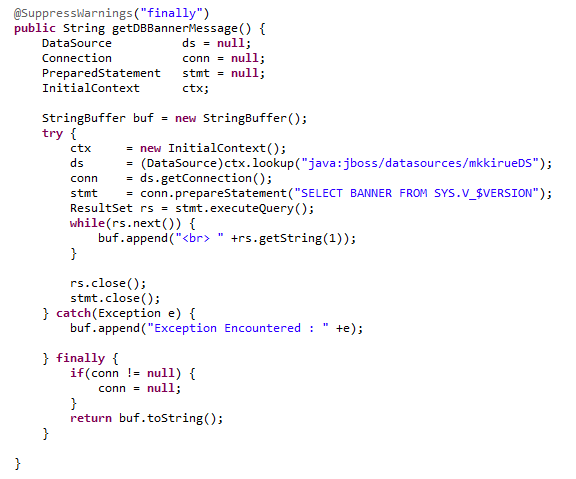
3. 기존 Example1 클래스에 메소드를 하나 추가 한다.(순수하게 DB 테스트용으로)
  3.1. Example1.java 파일에 아래 내용 추가

 @SuppressWarnings("finally")
 public String getDBBannerMessage() {
  DataSource    ds = null;
  Connection    conn = null;
  PreparedStatement  stmt = null;
  InitialContext   ctx;

  StringBuffer buf = new StringBuffer();
  try {
   ctx  = new InitialContext();
   ds   = (DataSource)ctx.lookup("java:jboss/datasources/mkkirueDS");
   conn  = ds.getConnection();
   stmt  = conn.prepareStatement("SELECT BANNER FROM SYS.V_$VERSION");
   ResultSet rs = stmt.executeQuery();
   while(rs.next()) {
    buf.append("<br> " +rs.getString(1));
   }
   rs.close();
   stmt.close();
  } catch(Exception e) {
   buf.append("Exception Encountered : " +e);
  } finally {
   if(conn != null) {
    conn = null;
   }
   return buf.toString();
  }

 }

  3.2. index.jsp 수정


  3.3. 웹브라우져에서 확인


이상 DB 설정 끝